Dawnling/Hilfe/Weckzuverlässigkeit
Weckzuverlässigkeit
Dass der Wecker klingelt, ist das ganze Versprechen. Hier steht genau, wie Dawnling auf jedem Handy klingelt, was das verhindern kann und wie du es prüfst.
Welchen Weckerweg dein Handy nutzt
Dawnling klingelt je nach Handy auf drei verschiedene Arten, und die Unterschiede zählen, also finde zuerst deine. Die App wählt den Weg selbst; es gibt nichts auszuwählen.
| Handy | Wie es klingelt | Stummschalter | Nicht stören / Fokus |
|---|---|---|---|
| iPhone, iOS 26+ | Apples Weckersystem (dasselbe, das die Uhr-App nutzt) | Klingelt hindurch | Klingelt hindurch |
| iPhone, iOS 17 oder 18 | Eine zeitkritische Mitteilung mit Ton | Bleibt stumm, vibriert nur | Klingelt hindurch, wenn Zeitkritisch erlaubt ist |
| Android | Ein Vordergrund-Weckerdienst, wie die eingebaute Uhr | Klingelt hindurch | Klingelt hindurch |
Deine iOS-Version findest du unter Einstellungen, Allgemein, Info, dann iOS-Version.
iPhone mit iOS 26 oder neuer
Auf iOS 26 übergibt Dawnling den Wecker an Apples eigenes Weckersystem. Es löst aus, wenn die App geschlossen ist, klingelt durch den Stummschalter und jeden Fokus, klingelt weiter, bis es gestoppt wird, und erscheint auf einer Apple Watch. Das ist der zuverlässigste Weg, den Dawnling hat.
Checkliste
- Wecker müssen erlaubt sein. Einstellungen → Apps → Dawnling → Wecker erlauben. Das ist eine eigene Berechtigung, getrennt von den Mitteilungen. Dawnling fragt am Ende des Onboardings danach, und Settings → Notifications → Alarm permission in der App zeigt, ob sie an ist.
- Dreh die Klingeltonlautstärke vor dem Schlafen auf. Der Wecker spielt in deiner Klingeltonlautstärke. Dawnling hat auf dem iPhone keinen eigenen Lautstärkeregler.
- Verstecke oder sperre die App nicht. Eine App, die ausgeblendet oder in der App-Mediathek hinter Face ID gesperrt ist, kann keine Wecker auslösen. Es gibt keine Fehlermeldung; sie bleibt einfach stumm.
So sieht das Klingeln aus
Das Handy zeigt Apples Vollbild-Alarm mit der Bezeichnung des Weckers (oder „Wick is waking up“) und zwei Buttons: I'm up (Ich bin wach) und, wenn Snooze für diesen Wecker an ist, Snooze (Schlummern).
- Jede physische Taste stoppt den Wecker. Ein/Aus- und Lautstärketasten beenden ihn; Schlummern lösen sie nie aus. So funktionieren Apples Wecker, das ist keine Entscheidung von Dawnling. Wenn du ihn so zum Schweigen bringst, öffnet sich die App nicht, und die Morgen-Nachfrage fragt später vielleicht danach.
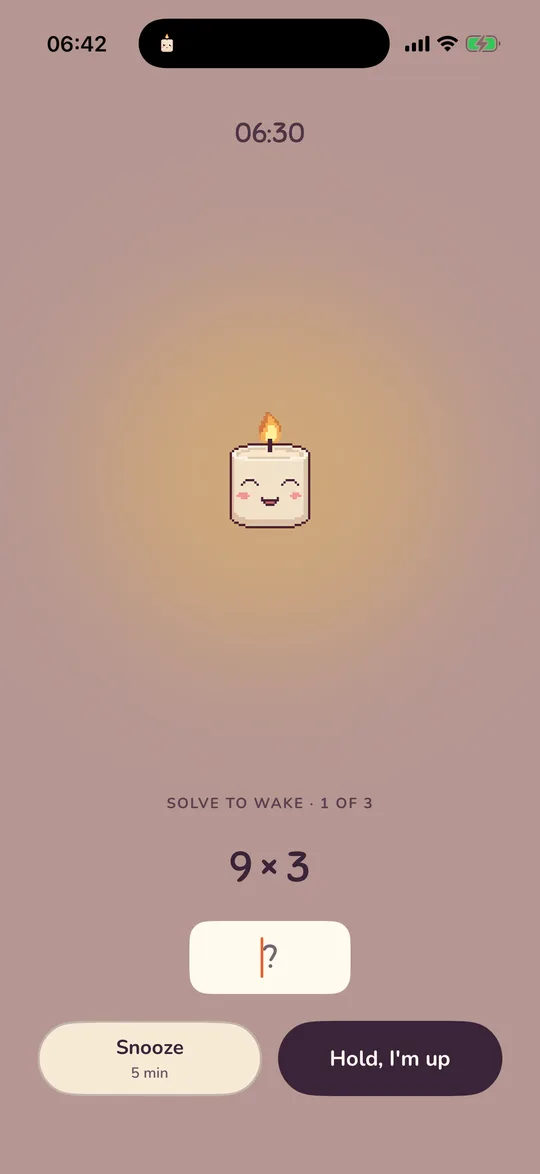
- I'm up öffnet Dawnling auf Wicks Weckbildschirm, der den Ton übernimmt und weiterklingelt, bis die Aufgabe gelöst ist oder du bestätigst, dass du wach bist. Das Banner selbst reagiert nicht auf Tippen; nur die Buttons tun etwas.
- Snooze auf dem Alarm ist Apples Countdown, und der hat keine Obergrenze. Ein Snooze aus Dawnlings Weckbildschirm stellt über dasselbe System einen einmaligen Wecker, also so zuverlässig wie der Hauptwecker.
- Eine Live-Aktivität auf dem Sperrbildschirm und in der Dynamic Island zeigt „Time to wake up“ und beim Schlummern einen laufenden Countdown. Ein Tipp darauf öffnet den Weckbildschirm.
Wenn du ein iPhone von iOS 17 oder 18 auf 26 aktualisierst, zieht Dawnling beim ersten Start jeden Wecker in das neue System um und räumt die alten ab, damit nichts doppelt klingelt.
iPhone mit iOS 17 oder 18
Apple lässt auf diesen Versionen nur die eigene Uhr-App durch den Stummschalter klingeln, darum klingelt Dawnling als zeitkritische Mitteilung mit einem 26 Sekunden langen Ton. Sie erreicht dich durch einen Fokus, gehorcht aber dem Stummschalter. Zwei Folge-Mitteilungen mit dem Titel „Wick is still waiting“ (Wick wartet noch) kommen eine und zwei Minuten später, falls die erste verpasst wurde.
Checkliste
- Mitteilungen müssen erlaubt sein. Einstellungen → Dawnling → Mitteilungen → Mitteilungen erlauben. Ohne das kann dich nichts wecken.
- Töne und Sperrbildschirm an auf demselben Bildschirm. Eine Mitteilung mit ausgeschaltetem Ton ist ein stummer Wecker.
- Zeitkritisch muss an sein, ebenfalls auf diesem Bildschirm. Das lässt den Wecker durch einen Fokus oder Schlaf-Fokus.
- Zeitkritisch auch im Fokus selbst. Einstellungen → Fokus → dein Schlaf- oder Nicht-stören-Fokus → Apps. Dort gibt es einen zweiten Schalter Zeitkritische Mitteilungen, der zum Fokus selbst gehört. Er ist getrennt von dem in Dawnlings Mitteilungseinstellungen, und ist einer von beiden aus, bleibt der Wecker still, solange der Fokus an ist. Das ist der, den Leute ausschalten, ohne es zu merken.
- Schalte den Stummschalter nachts aus. Mit dem Schalter an vibriert der Wecker, bleibt aber stumm. Ein Schlaf-Fokus ist die Alternative für eine ruhige Nacht, die den Wecker trotzdem durchlässt.
- Dreh die Klingeltonlautstärke vor dem Schlafen auf. Der Wecker spielt in deiner Klingeltonlautstärke.
So sieht das Klingeln aus
- Eine Mitteilung mit der Bezeichnung des Weckers und „Tap to start your yoga“ (tippen, um dein Yoga zu starten) oder ohne Routine „Tap when you're up“ (tippen, wenn du wach bist). Ein Tipp darauf öffnet Wicks Weckbildschirm, der den Ton selbst in Schleife spielt, bis du wach bist.
- Wenn du das Handy innerhalb von 15 Minuten nach einem Wecker entsperrst, den niemand angetippt hat, öffnet Dawnling den Weckbildschirm von selbst.
- Snoozes werden pro Wecker und Tag gezählt, bis zur Obergrenze aus dem Editor (1, 2, 3 oder unbegrenzt). Ein Snooze klingelt erneut als Mitteilung mit dem Titelzusatz „(again)“.
- Ohne Aufgabe zeigt der Weckbildschirm Hold, I'm up: 0,6 Sekunden Gedrückthalten, damit ein halbwacher Tipp den Wecker nicht stoppt.
Android
Auf Android klingelt Dawnling wie die eingebaute Uhr: ein exakter Wecker, der vom Energiesparen ausgenommen ist, ein Vordergrunddienst, der den Ton auf dem Wecker-Kanal spielt (klingelt also durch Lautlos und Nicht stören und vibriert), und ein Vollbild-Weckbildschirm über dem Sperrbildschirm. Er stellt sich nach einem Neustart, einem Zeitzonenwechsel und einer Uhrumstellung selbst neu. Kümmert sich niemand darum, hört das Klingeln nach 60 Minuten von allein auf.
Checkliste
Settings → Alarm reliability in Dawnling zeigt jeden dieser Punkte mit einem Button an die richtige Stelle.
- Benachrichtigungen erlauben, wenn Dawnling beim Einrichten fragt. Ab Android 13 hängen der Weckbildschirm und seine Buttons Snooze / Start my morning daran.
- Exakte Wecker erlauben. Einstellungen → Apps → Dawnling → Wecker und Erinnerungen. Ohne das klingelt Android womöglich „irgendwann danach“ statt auf die Minute.
- Den Vollbild-Wecker erlauben, damit der Weckbildschirm über deinem Sperrbildschirm erscheinen kann. Android 14 und neuer fragen das getrennt ab.
- Akku auf Uneingeschränkt stellen (empfohlen). Exakte Wecker sind schon vom Doze-Modus ausgenommen, aber manche Handys legen eigene Schlafregeln obendrauf. Einstellungen → Apps → Dawnling → Akku → Uneingeschränkt.
- Weckerlautstärke. Android hat eine eigene Weckerlautstärke; Dawnlings Settings haben einen Regler dafür und klingeln in dieser Stärke.
Handys, die Apps schlafen legen
Samsung, Xiaomi, OPPO, OnePlus, Huawei und Vivo liefern jeweils eigene Akku-Manager mit, die eine Wecker-App komplett abwürgen können. War dein Wecker zu spät oder stumm, ist das die erste Stelle zum Nachsehen.
| Hersteller | Was zu prüfen ist |
|---|---|
| Samsung (One UI) | Einstellungen → Akku → Limits für Hintergrundnutzung: Nimm Dawnling aus „Apps im Ruhezustand“ und „Apps im Tiefschlaf“ und schalte „Nicht verwendete Apps in Ruhezustand versetzen“ aus. Dann Einstellungen → Apps → Dawnling → Akku → Uneingeschränkt. |
| Xiaomi, Redmi, POCO (MIUI / HyperOS) | Einstellungen → Apps → Apps verwalten → Dawnling: Autostart an, Energiesparmodus „Keine Einschränkungen“. Sperre Dawnling außerdem in der Ansicht der letzten Apps (Karte nach unten ziehen und auf das Schloss tippen). |
| OPPO, Realme (ColorOS) | Einstellungen → Akku → App-Akkuverwaltung → Dawnling: Hintergrundaktivität erlauben und „Standby-Optimierung“ ausschalten. |
| OnePlus (OxygenOS) | Einstellungen → Akku → Akku-Optimierung → Dawnling → Nicht optimieren. Beim Testen auf einem OnePlus unter erzwungenem tiefem Doze bestätigt. |
| Huawei, Honor (EMUI) | Einstellungen → Akku → App-Start → Dawnling: „Automatisch verwalten“ ausschalten, dann Auto-Start, sekundären Start und Ausführung im Hintergrund erlauben. |
| Vivo, iQOO (Funtouch) | Einstellungen → Akku → Verwaltung des Stromverbrauchs im Hintergrund → Dawnling: hohen Stromverbrauch im Hintergrund erlauben. Außerdem i Manager → App-Manager → Autostart. |
Die unabhängige Seite dontkillmyapp.com führt eine Liste pro Hersteller, die öfter aktualisiert wird als diese Seite.
Stummschalter, Nicht stören und Fokus
| iOS 26+ | iOS 17 / 18 | Android | |
|---|---|---|---|
| Stummschalter an | Klingelt | Vibriert, kein Ton | Klingelt |
| Nicht stören oder ein Fokus | Klingelt | Klingelt, wenn Zeitkritisch an beiden Stellen erlaubt ist (siehe oben) | Klingelt |
| Lautstärke auf null | Stumm (Klingeltonlautstärke) | Stumm (Klingeltonlautstärke) | Stumm (Weckerlautstärke) |
| Bluetooth-Lautsprecher oder Kopfhörer verbunden | Klingelt am Handy | Kann über die Kopfhörer laufen; das Zuverlässigkeitsprotokoll warnt davor | Klingelt am Handy |
| Stromsparmodus / Energiesparen | Klingelt | Klingelt; das Protokoll vermerkt, dass er an war | Klingelt, außer die Schlafregeln des Herstellers funken dazwischen (Tabelle oben) |
| Handy aus | Auf keinem Handy klingelt etwas. Android stellt den Wecker neu, wenn das Handy hochfährt. | ||
Einen Wecker in zehn Sekunden testen
Der Editor jedes Weckers hat unten einen Abschnitt Test mit dem Button Hear it in 10 seconds (in 10 Sekunden hören). Er lässt diesen Wecker über den echten Weg klingeln, mit Ton und allem, zehn Sekunden nach dem Tipp. Sperr das Handy vorher: Das ist der Morgen, den der Test beweist. Der Test öffnet nie einen Morgen und zählt nie in den Zuverlässigkeitszahlen.
Auf iOS 17 und 18 gehorcht der Test dem Stummschalter, genau wie es der Morgen tun wird; probier ihn also mit dem Schalter in der Stellung, mit der du schläfst.
Die Morgen-Nachfrage
An manchen Morgen kann Dawnling von innen nicht erkennen, was passiert ist: Der Wecker war gestellt und fällig, aber niemand hat getippt, geschlummert oder die App geöffnet. Das passiert, wenn eine Hardware-Taste ihn zum Schweigen gebracht hat oder wenn er nie geklingelt hat. Zwischen zehn Minuten und zwölf Stunden nach so einem Wecker zeigt der Home-Bildschirm der App eine Karte: Did Wick wake you this morning? (Hat Wick dich heute Morgen geweckt?)
- Yes (ja): Wick wacht im Zimmer auf, und der Erzähler sagt „Good morning, then.“
- It didn't ring (er hat nicht geklingelt): öffnet den unten beschriebenen Bericht.
- Slept through (verschlafen): „No harm done. Tomorrow's a fresh one.“ (Kein Schaden. Morgen ist ein neuer.) Nichts geht verloren.
- Don't ask me this (nicht mehr fragen): schaltet die Nachfrage aus. Settings → Notifications → Morning check-in schaltet sie wieder ein.
Nach jedem Wecker und Morgen wird nur einmal gefragt, und nur, wenn die App die Antwort nicht schon in ihrem Protokoll sieht.
Das Zuverlässigkeitsprotokoll
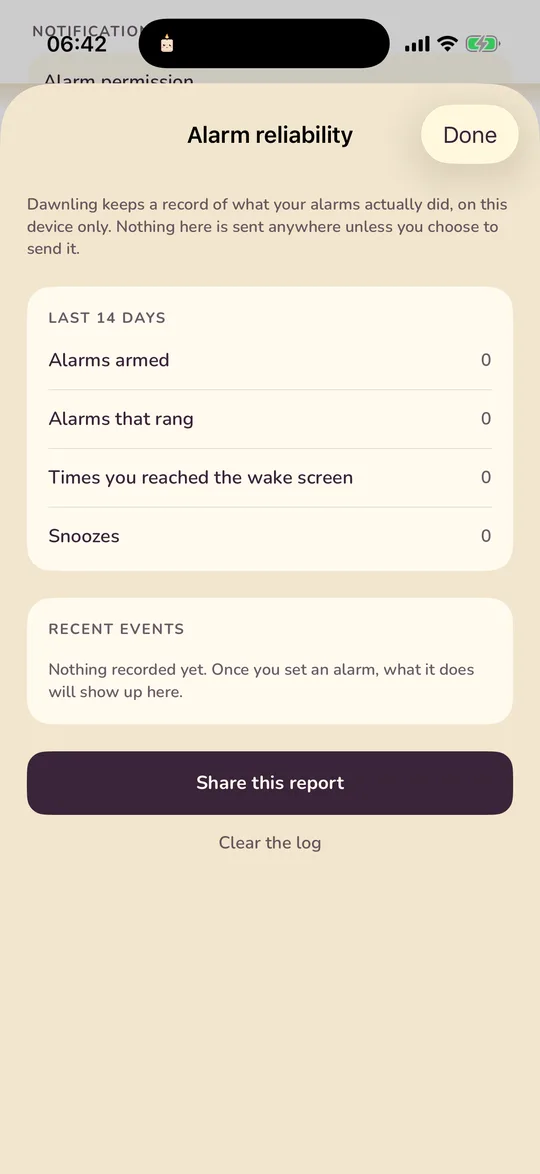
Settings → About → Alarm reliability führt Buch darüber, was deine Wecker getan haben, nur auf dem Gerät. Nichts davon wird irgendwohin geschickt, außer du teilst es.
- Last 14 days (letzte 14 Tage): gestellte Wecker, Wecker, die geklingelt haben, wie oft du den Weckbildschirm erreicht hast, Snoozes und wie lange du üblicherweise zum Reagieren brauchst.
- Worth knowing (gut zu wissen): Warnungen, die der App aufgefallen sind, etwa ausgeschaltete Mitteilungen, aktiver Stromsparmodus, ausgeschalteter Mitteilungston oder Audio über Bluetooth.
- Recent events (letzte Ereignisse): die letzten 25 Einträge, neueste zuerst.
- Share this report (Bericht teilen) öffnet das Teilen-Menü mit einer Klartext-Fassung: Gerät, OS-Version, welcher Weckerweg in Gebrauch ist, die Zahlen und die Ereignisse. Keine Namen, keine Routinen-Details, nichts über dein Zimmer.
- Clear the log (Protokoll leeren) löscht nur das Protokoll; die Wecker selbst bleiben unberührt.
Wenn er nicht geklingelt hat
Antworte auf der Nachfrage-Karte mit It didn't ring oder öffne Settings → Send feedback → The alarm did something wrong (der Wecker hat etwas falsch gemacht). Beides kopiert den Zuverlässigkeitsbericht in deine Zwischenablage und öffnet eine Nachricht an mich, in der die fällige Zeit, dein Handymodell und die OS-Version schon stehen, dazu drei kurze Fragen: War das Handy gesperrt, war der Stummschalter an, sonst noch etwas. Füg den Bericht ein und schick ab. Nichts verlässt das Handy, bevor du es tust.
Ist keine Mail-App eingerichtet, liegt der Bericht trotzdem in der Zwischenablage, und Share the report another way (den Bericht anders teilen) gibt ihn an jede App, die du willst. Ihn an hello@dawnling.app zu schicken ist das, was den Fehler behebt.
Keine Antwort gefunden? Schreib eine Mail. Ein Mensch liest sie, meistens noch am selben Tag.
hello@dawnling.app