
Widgets
Das Zimmer auf einen Blick, bevor die App aufgeht.
Das Widget hinzufügen
- Halte eine freie Stelle auf dem Home-Bildschirm gedrückt.
- Tipp oben auf Bearbeiten, dann auf Widget hinzufügen.
- Such nach Dawnling, wähle Wick, wähle eine Größe und tipp auf Widget hinzufügen.
Auf Android hältst du den Startbildschirm gedrückt, tippst auf Widgets und ziehst eine der drei Dawnling-Größen an ihren Platz; eine Auswahl fragt dann nach Zimmer oder Zitat. Ein platziertes Widget hakt die Zeile in den First steps von selbst ab.
Das Home-Bildschirm-Widget (iPhone)
Wick gibt es in Klein, Mittel und Groß. Halte es gedrückt und wähle Widget bearbeiten, um umzuschalten, was es zeigt (Shows): Wicks Zimmer oder ein Zitat.
- Klein: das Zimmer und eine Zeitpille mit dem nächsten Wecker.
- Mittel: das Zimmer, mit Bezeichnung und Zeit oben rechts.
- Groß: das Zimmer, Bezeichnung und Zeit, „After: Yoga · 10 min“ und das Bindungslevel.
- Zitat: eine von 37 gemeinfreien Zeilen, eine pro Tag, mit einem ruhigeren Satz nach Einbruch der Dunkelheit, dazu Bezeichnung und Zeit.
Die Bezeichnung über der Zeit wechselt mit dem Tag: TODAY, TOMORROW oder der Wochentag; SEE YOU AT, solange Wick schläft; GOOD MORNING mit der Zahl der Morgen in der Stunde nach dem Aufwachen; NO ALARM YET, wenn keiner gestellt ist. Das Zimmer folgt der Tageszeit und dem Wetter des Tages, und Wick trägt die Flammenfarbe, die du gewählt hast.
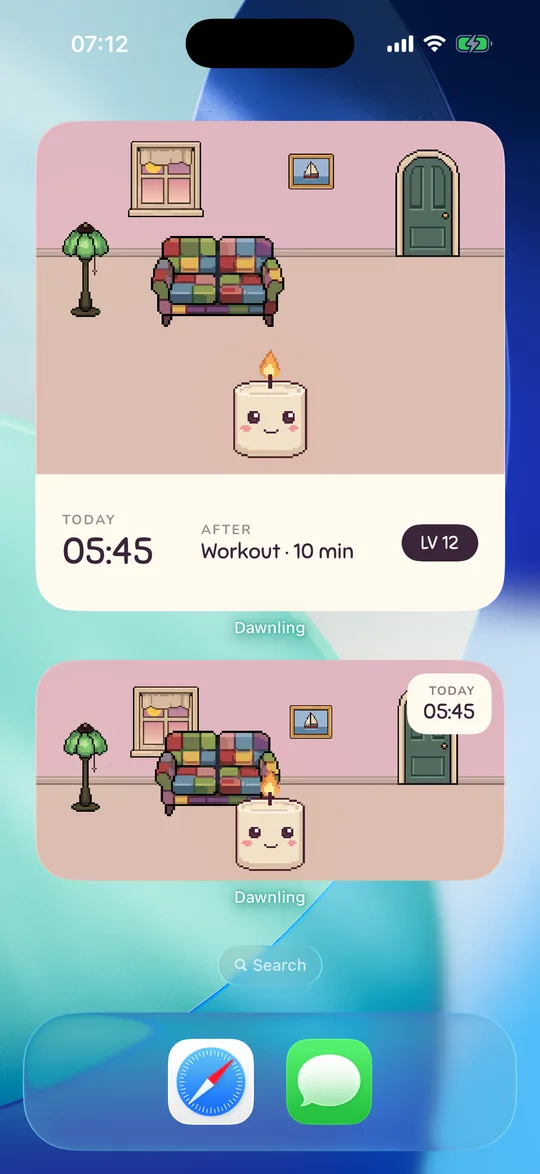
Widgets lesen dieselben Dateien wie die App, auf dem Handy, und aktualisieren sich, sobald sich etwas ändert, plus in den Momenten, in denen der Tag kippt. Kein Netz ist beteiligt.
Sperrbildschirm und StandBy (iPhone)
- Sperrbildschirm-Widgets: ein rundes mit Wick (nachts schlafend) und ein rechteckiges mit „Wick“ und „Tomorrow 6:30 AM“ oder „No alarm set“. Füge sie über die Ansicht Anpassen des Sperrbildschirms hinzu.
- StandBy: Leg das kleine Widget in StandBy, und es wird zur Nachttischuhr in dunkler Optik: Bezeichnung, große Zeit und Wick, mit „z z z“ im Schlaf.
- Live-Aktivität (nur iOS 26): Während der Wecker klingelt oder schlummert, zeigen Sperrbildschirm und Dynamic Island „Time to wake up“ oder einen Snooze-Countdown. Ein Tipp darauf öffnet den Weckbildschirm.
Android-Widgets
Drei Größen, jede ein eigener Eintrag in der Widget-Auswahl, beim Platzieren mit der Wahl zwischen Zimmer und Zitat. Android hat keine Sperrbildschirm-Widgets und keine Live-Aktivität; stattdessen trägt die Benachrichtigung des Weckers die Buttons Snooze und Start my morning.
Keine Antwort gefunden? Schreib eine Mail. Ein Mensch liest sie, meistens noch am selben Tag.
hello@dawnling.app